システムセットアップ
メールにシステムのURL(https://share.publicrypt.net/)が記載されていますので、アクセスします。
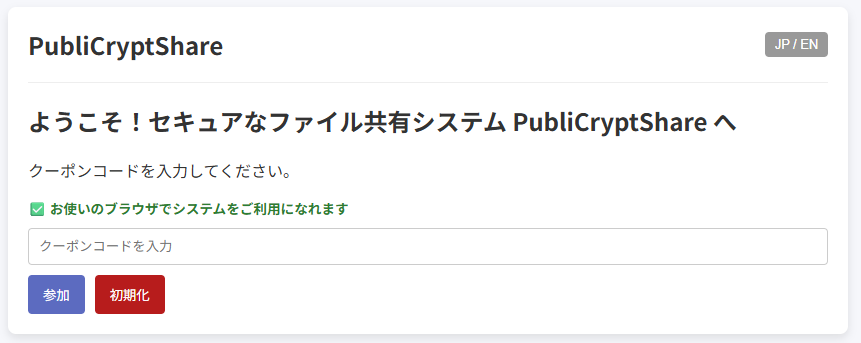
メールに「クーポンコード(パスワード)」が書かれているので、入力します。
「参加」ボタンを押すと、画面が変わって
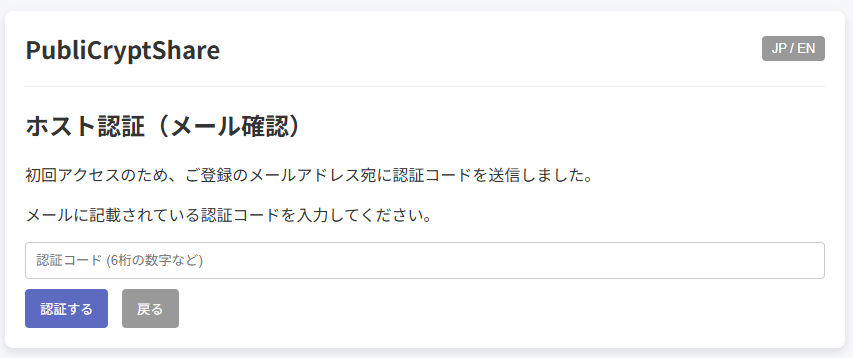
という画面になり、すぐにメールが届きます。メールに認証コードが書かれているので、入力します。
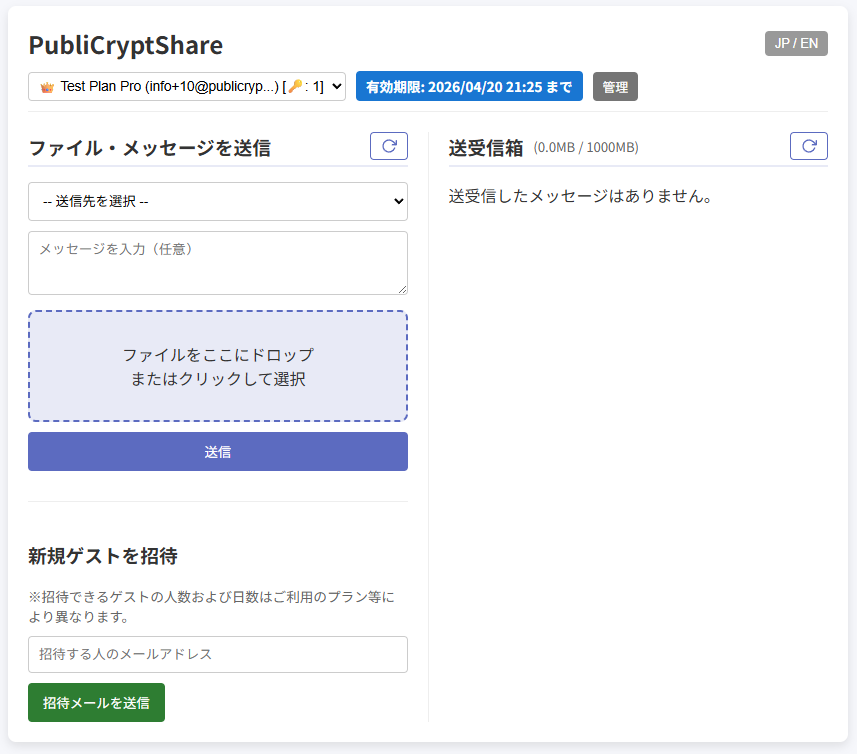
これでシステムへのセットアップ完了です。
ゲストを招待
相手にファイルを送るには相手を招待し、承諾を得る必要があります。
招待する人のメールアドレスを入力し、「招待メールを送信」を押します。
招待されたゲストには「【PubliCryptShare】セキュアファイル共有へ招待されました」というメールが来ますので、メールの指示に従ってください。
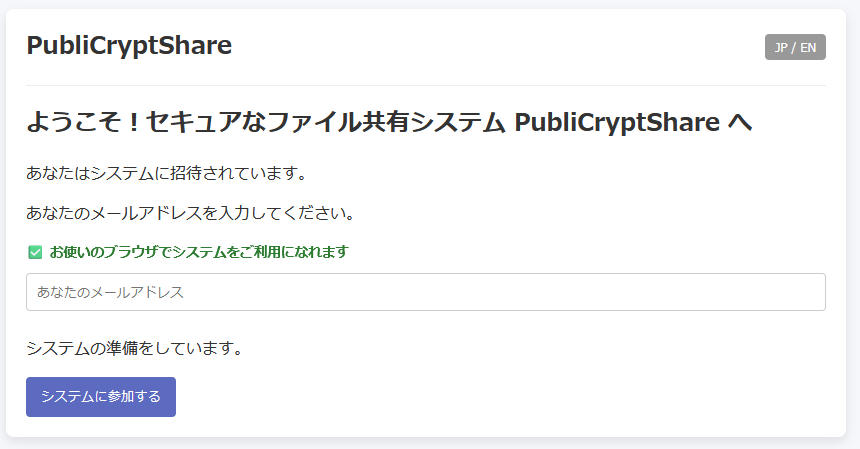
ゲストは自分のメールアドレスを入力し、「システムに参加する」ボタンを押します。
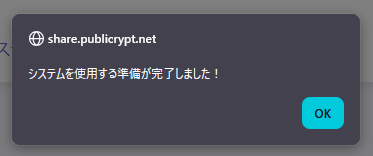
という表示が出ます。同時に招待した側には「ゲストが招待を承認しました」というメールが来ます。
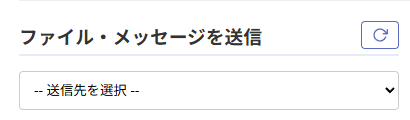
の更新マークを押すと、送信先にゲストが入っているはずです。
これで招待側、ゲスト側、互いにファイルの送受信が可能となります。
ゲストの招待人数はプランによって異なります。また、ゲストは一定日数が経過すると自動で削除となります。これによって、自動的に相手の棚卸しが可能となります。
Proプランの場合、最大20人までで、14日経過するとゲストは削除となります。
ただし、ゲストの削除は、次の行為を行うことで延長できます。
- ゲストにファイル・メッセージを送信し、既読となった場合
- ゲストからファイル・メッセージを送信した場合
ファイルを送信
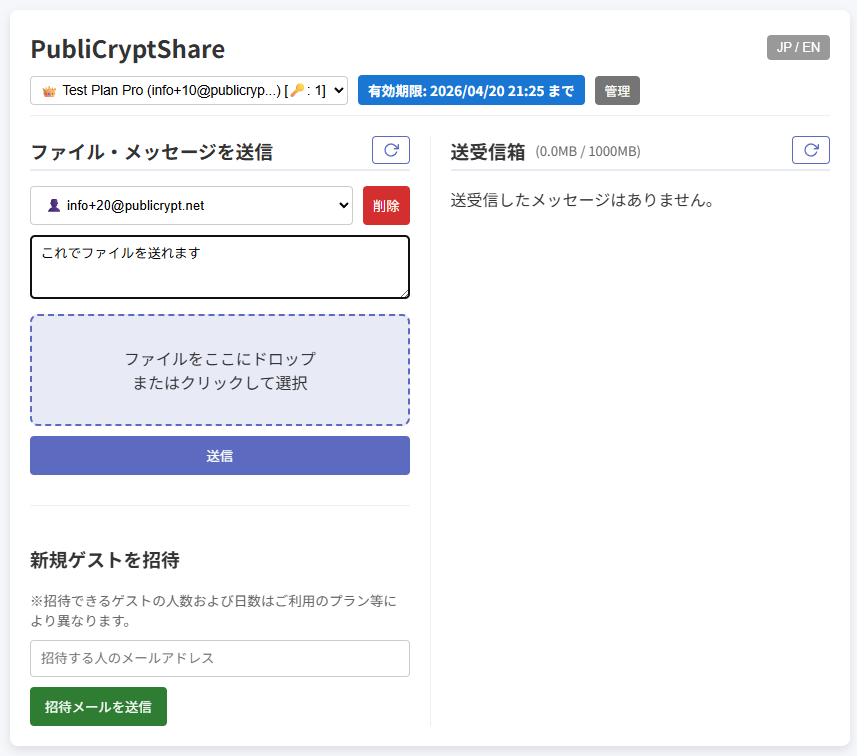
送信先を選択し、メッセージとファイルを選択し「送信」します。
受信側
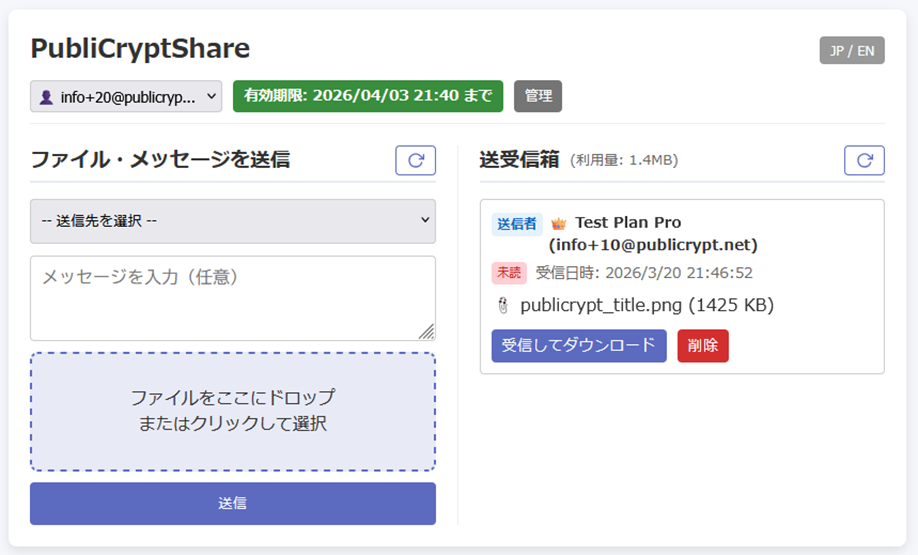
と表示されますので、「受信してダウンロード」すると、メッセージとファイルが自動でダウンロードされます。ダウンロードされたファイルはブラウザの指定されたダウンロードフォルダに格納されます。
送信側
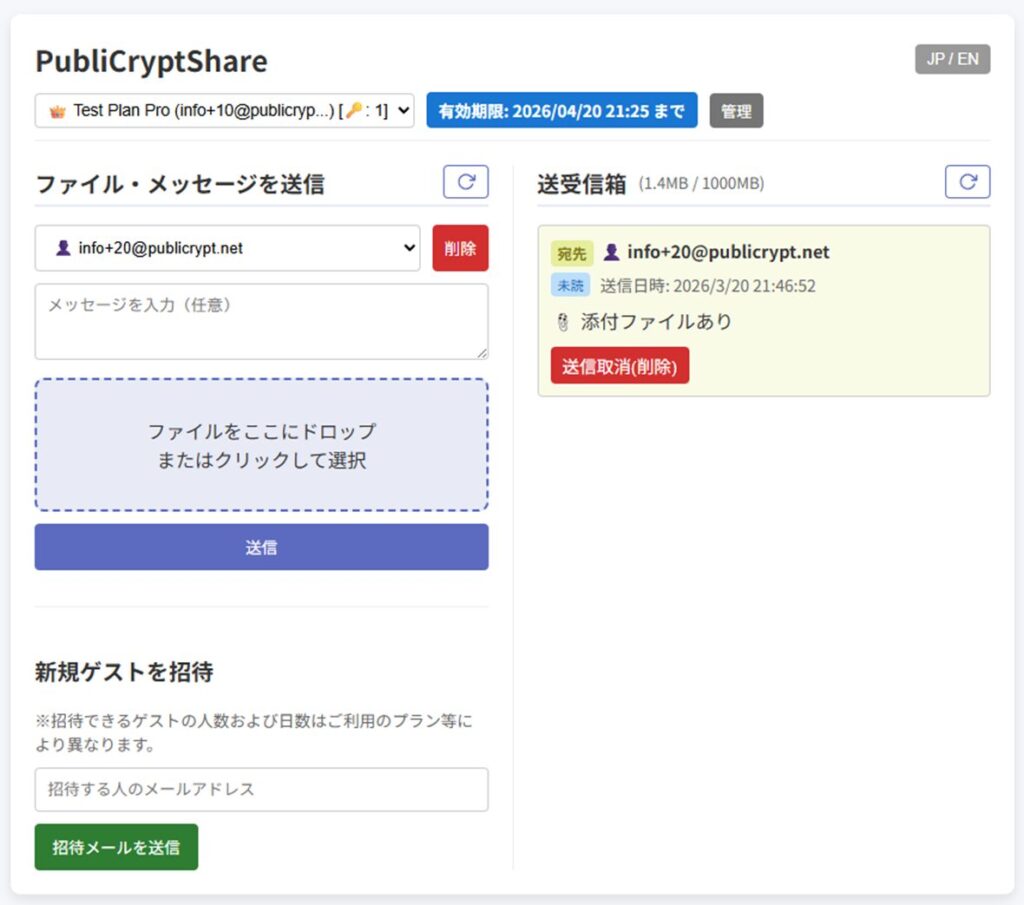
このように表示されます。送信側は中身を閲覧することはできませんが、相手が読んだかどうかはわかります。また、相手が削除すると一覧から消えます。
「送信取消(削除)」を押すと、送信を取り消すことができます。取り消すと相手側の送受信箱からも消去されます。
ファイルは72時間経過すると自動的に削除されます。
以上が簡単な使い方となります。
応用編
複数の機器(ブラウザ)に対する登録
クーポンコードを使って複数の機器(ブラウザ)に最大5機器(ブラウザ)に登録することができます。
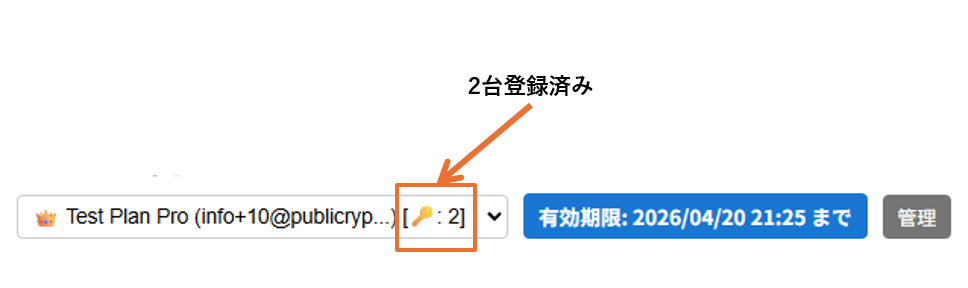
ただし、セキュリティ上の制約があります。
- Aさんが機器Pに登録
- ゲストがAさんに対してファイルを送信
- Aさんが機器Qに登録
とした場合、ゲストがAさんに対して送信したファイルを受信できるのは機器Pだけになります。
機器Qにも受信したことを示す表示はできますが、ファイルを解読(復号)できません。
また、5機器(ブラウザ)を超えて登録を行う場合、登録が一番古い機器(ブラウザ)の登録が解除となります。
機器(ブラウザ)の登録解除
「管理」ボタンを押すと、次の表示が出ます。
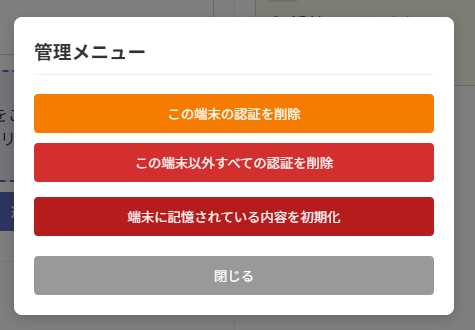
この端末の認証を削除
その機器(ブラウザ)の認証を削除します。再び使用するにはクーポンコードの適用が必要となります。
この端末以外すべての認証を削除
その機器(ブラウザ)だけの認証を維持し、他の機器(ブラウザ)の認証を削除します。
端末に記憶されている内容を初期化
PubliCryptShareで維持しているブラウザのデータ(IndexedDB)を初期化します。動作がおかしいときに使用してください。再び使用するにはクーポンコードの適用が必要となります。
送信者一覧からの削除
ファイルのやりとりをやめるときは、送信者一覧から削除することができます。
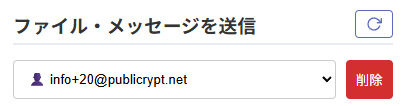
ここで「削除」をすると、自分と相手の両方とも互いの送信先が消去されます。